Conecta tu Facebook
Tus anuncios salen de tu página de Facebook y tu cuenta publicitaria, y tus contactos nos llegan desde ahí. Por eso, después de pagar, lo único que te pedimos es que conectes tu Facebook. Es un minuto, no te pedimos ninguna contraseña y tus cuentas siguen siendo tuyas.
Antes de empezar
Necesitas:
- El Facebook que administra la página de tu negocio. Es con el que vas a entrar.
- Una página de Facebook de tu negocio. Con Instagram solo no basta: los anuncios salen desde una página. Si no la tienes, créala aquí.
- Una cuenta publicitaria con un método de pago. Lo que gastes en anuncios te lo cobra Meta directamente, con esa tarjeta. ¿No tienes cuenta publicitaria? No pasa nada: te ayudamos a crearla.
Si tu página tiene Instagram vinculado, también lo vemos: tus anuncios salen con tu Instagram.
Conectar, paso a paso
Al entrar en tu panel después de pagar, en Inicio tienes Conecta tu Facebook, en tres pasos.
- Usuario de Facebook. Pulsa Conectar con Facebook. Se abre la ventana de Facebook, a nombre de Karum AI. Entra con el Facebook desde el que llevas la página de tu negocio.
- Página y cuenta publicitaria. En esa ventana, marca tu página y tu cuenta publicitaria, y acepta. Vuelves a Karum y en unos segundos te enseñamos lo que has conectado: tu página, tu Instagram (si lo tiene) y tu cuenta publicitaria.
- Condiciones de Meta. Pulsa Aceptar en Facebook y acepta las condiciones de los formularios en la pestaña que se abre. Más abajo te contamos qué son.
Cuando está todo, el recuadro pasa a Todo conectado: revisamos tus anuncios, los publicamos y te avisamos cuando salgan.
La conexión es segura, a través de Zernio, nuestro partner.
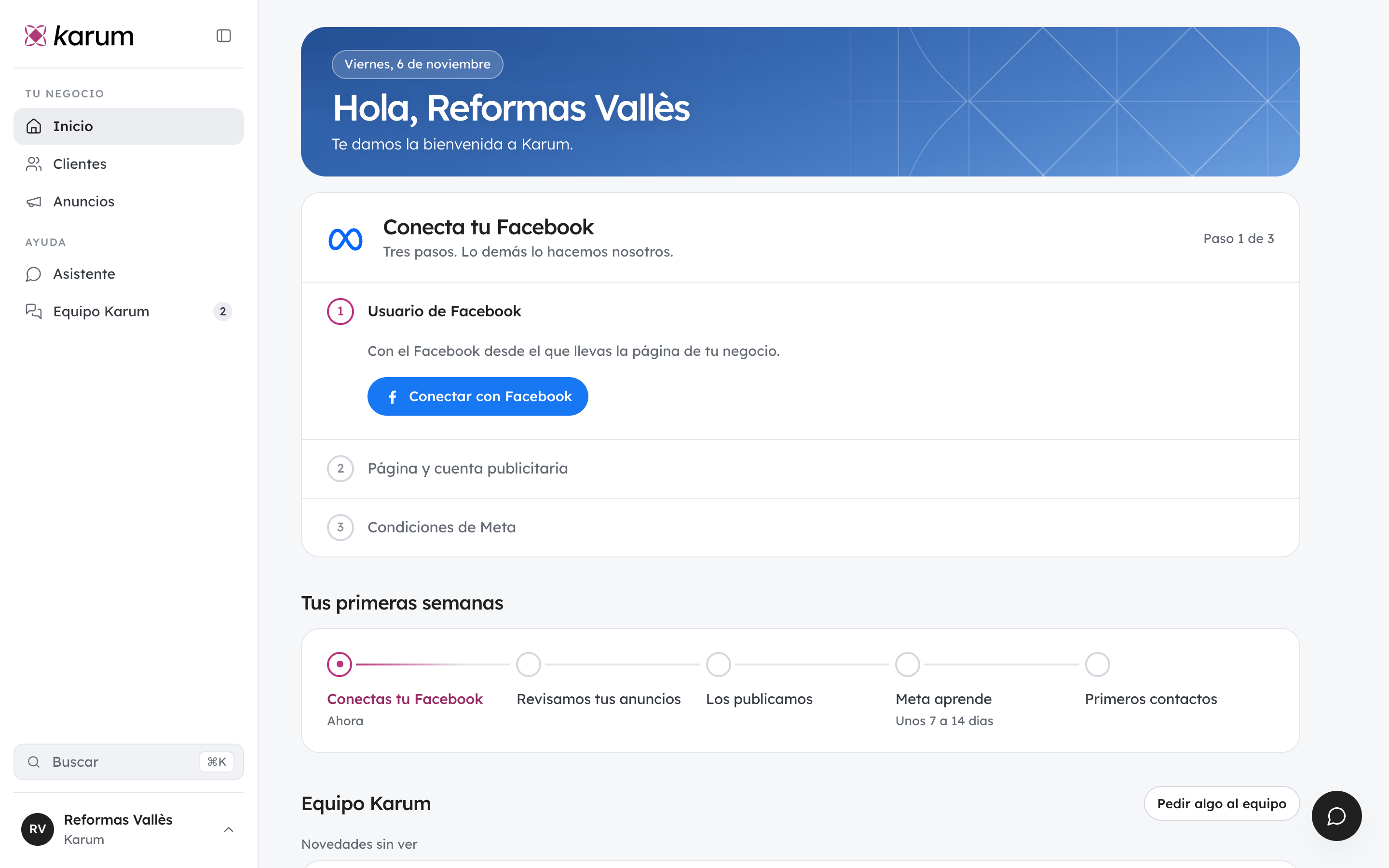
También puedes conectar desde Ajustes › Cuenta, en Conexión con Meta: mientras no lo hayas hecho pone Aún sin conectar, con el mismo botón.
Al volver de Facebook
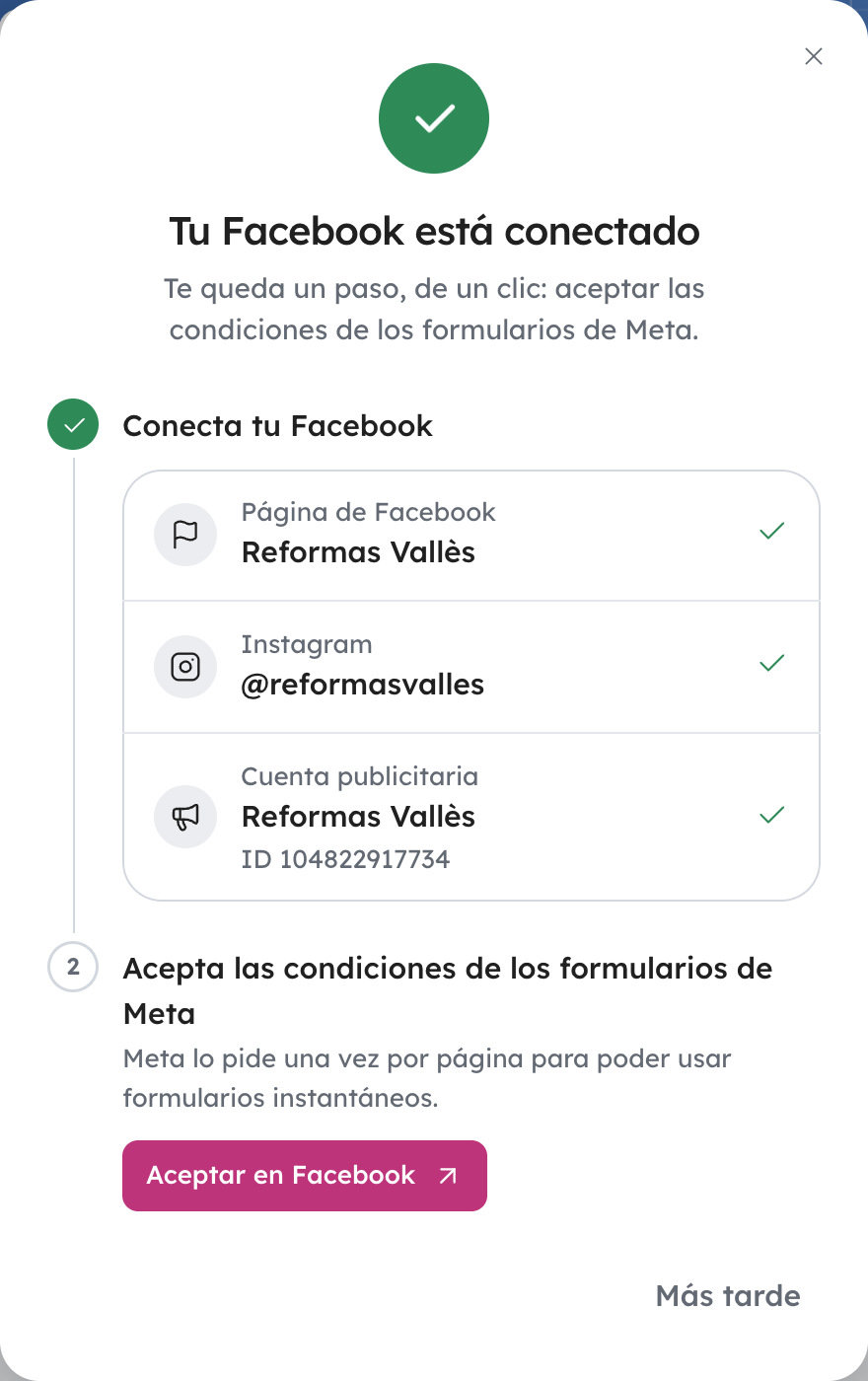
Te enseñamos Tu Facebook está conectado, con tu página, tu Instagram y tu cuenta publicitaria, y el paso que queda: Acepta las condiciones de los formularios de Meta. Pulsa Aceptar en Facebook o, si prefieres hacerlo después, Más tarde: lo tienes también en Inicio y en Ajustes › Cuenta.
Si tienes varias páginas o varias cuentas publicitarias
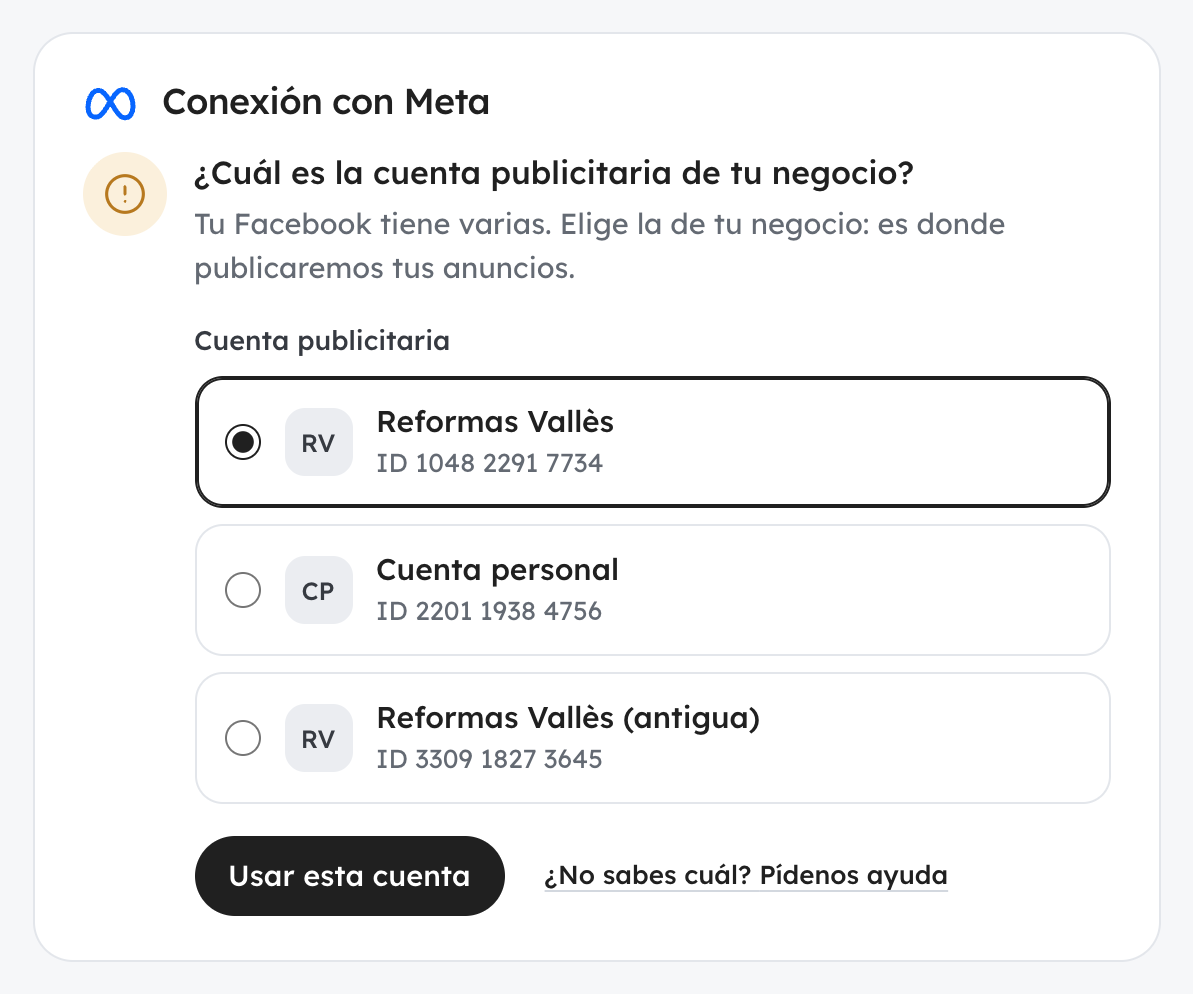
Si tu Facebook tiene más de una página o más de una cuenta publicitaria, te las enseñamos en una lista, cada una con su nombre y su ID, para que elijas las de tu negocio:
- ¿Cuál es la página de tu negocio? Es la que usaremos para tus anuncios.
- ¿Cuál es la cuenta publicitaria de tu negocio? Es donde publicaremos tus anuncios.
Elige la tuya y pulsa Continuar (en Inicio) o Usar esta página / Usar esta cuenta (al volver de Facebook y en Ajustes › Cuenta, en Conexión con Meta). ¿No sabes cuál es? Pulsa ¿No sabes cuál? Pídenos ayuda.
¿Más adelante quieres usar otra? Pídenoslo en Equipo Karum y lo miramos contigo.
Las condiciones de los formularios de Meta
Nuestros anuncios llevan un formulario para que la gente te deje su teléfono sin salir de Facebook o Instagram. Meta pide aceptar sus condiciones una vez por página.
Pulsa Aceptar en Facebook, acepta en la pestaña que se abre y vuelve. Si ya las habías aceptado, no hace falta nada más: lo comprobamos al crear tus anuncios. Si quieres volver a verlas, pulsa Volver a abrir en Facebook.
Comprobar tu conexión
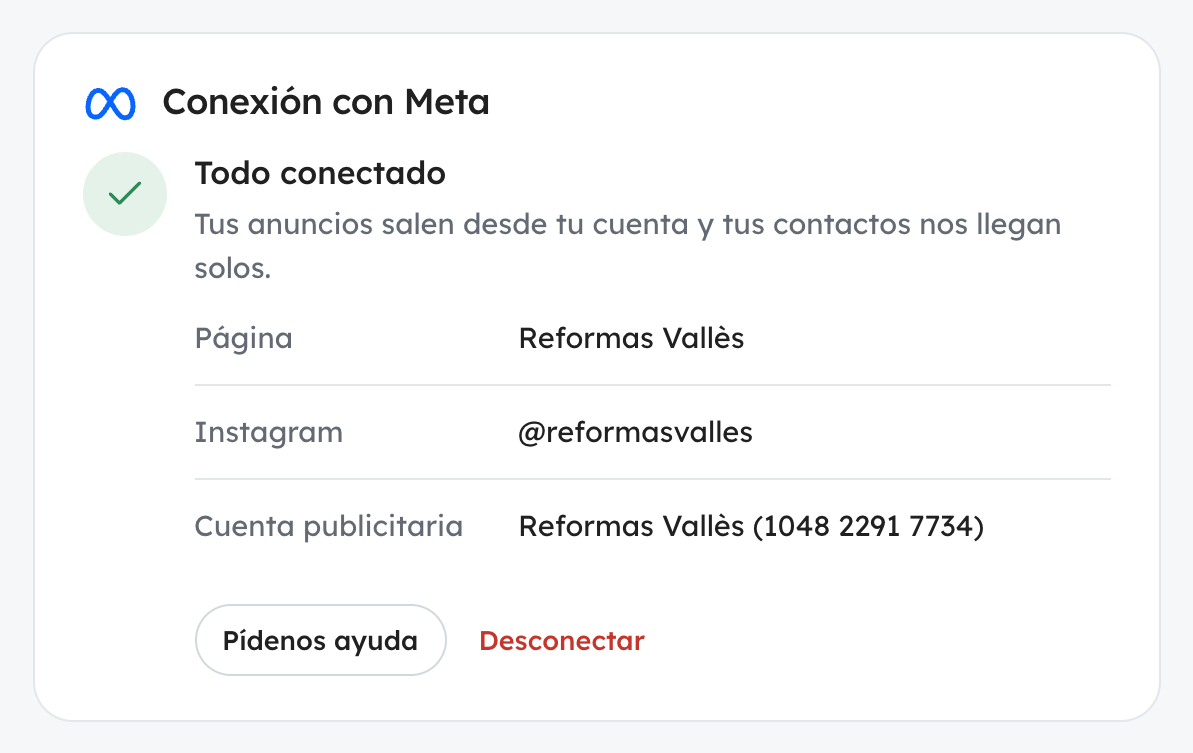
En Ajustes › Cuenta, en Conexión con Meta, ves si está Todo conectado y qué tenemos: tu página, tu Instagram (si lo tiene) y tu cuenta publicitaria, con su número para que sepas cuál es. Si está todo conectado, no tienes que hacer nada. Si algo no va con tu Facebook, pulsa Pídenos ayuda.
Si algo no cuadra
Si falta algo, te decimos qué y cómo arreglarlo, al volver de Facebook, en Inicio y en Ajustes › Cuenta:
- Falta tu página de Facebook o Falta tu cuenta publicitaria: pulsa Volver a conectar y márcala en la ventana de Meta. Si no tienes cuenta publicitaria, te ayudamos a crearla.
- Esa página ya está en Karum (o esa cuenta publicitaria): ya está conectada a otra cuenta de Karum. Escríbenos y lo miramos contigo.
- No has dado el permiso o Se cerró la ventana de Meta: la conexión no llegó a terminar. Vuelve a conectar cuando quieras.
- Hemos perdido el permiso de tu Facebook: sin él no vemos tu página ni tu cuenta publicitaria, y no te llegan contactos. Vuelve a conectar.
¿Ya estabas con nosotros y te sale Acción necesaria: vuelve a conectar tu Facebook? Hemos cambiado cómo nos conectamos con tu Facebook. Pulsa Conectar con Facebook en Ajustes › Cuenta: es un minuto y tus anuncios siguen igual mientras tanto.
¿Sigues atascado? Escríbenos en Equipo Karum y lo hacemos contigo.
No podemos publicar tus anuncios ni te llegan contactos. En Clientes y en Anuncios verás arriba Antes de nada, conecta tu Facebook, con el mismo botón. Y en Anuncios, nada más pagar, Tus anuncios están listos: solo falta tu Facebook para publicarlos.
Desconectar tu Facebook
Si quieres quitarnos el permiso, ve a Ajustes › Cuenta, en Conexión con Meta, y pulsa Desconectar (en rojo). Antes de hacer nada te preguntamos ¿Desconectar tu Facebook?, porque:
- dejaremos de poder gestionar tus anuncios y no te llegarán contactos nuevos;
- los anuncios que tengas activos no se paran solos. Si quieres que los pausemos, pídenoslo en Equipo Karum antes de desconectar.
Se desconecta todo tu Facebook: tu página, tu Instagram y tu cuenta publicitaria. Pulsa Sí, desconectar para confirmarlo o Cancelar para dejarlo como está. Solo puede desconectarlo el titular de la cuenta de Karum.
Cuando quieras volver, pulsa Conectar con Facebook en el mismo sitio.