Gestionar tus contactos
En Clientes está toda la gente que te ha dejado su teléfono en tus anuncios. Los contactos llegan al momento y te avisamos por email. El número junto a Clientes, en el menú, te dice cuántos nuevos tienes sin ver.
Arriba ves cuántos contactos tienes, cuántos encajan y cuántos ya son clientes.
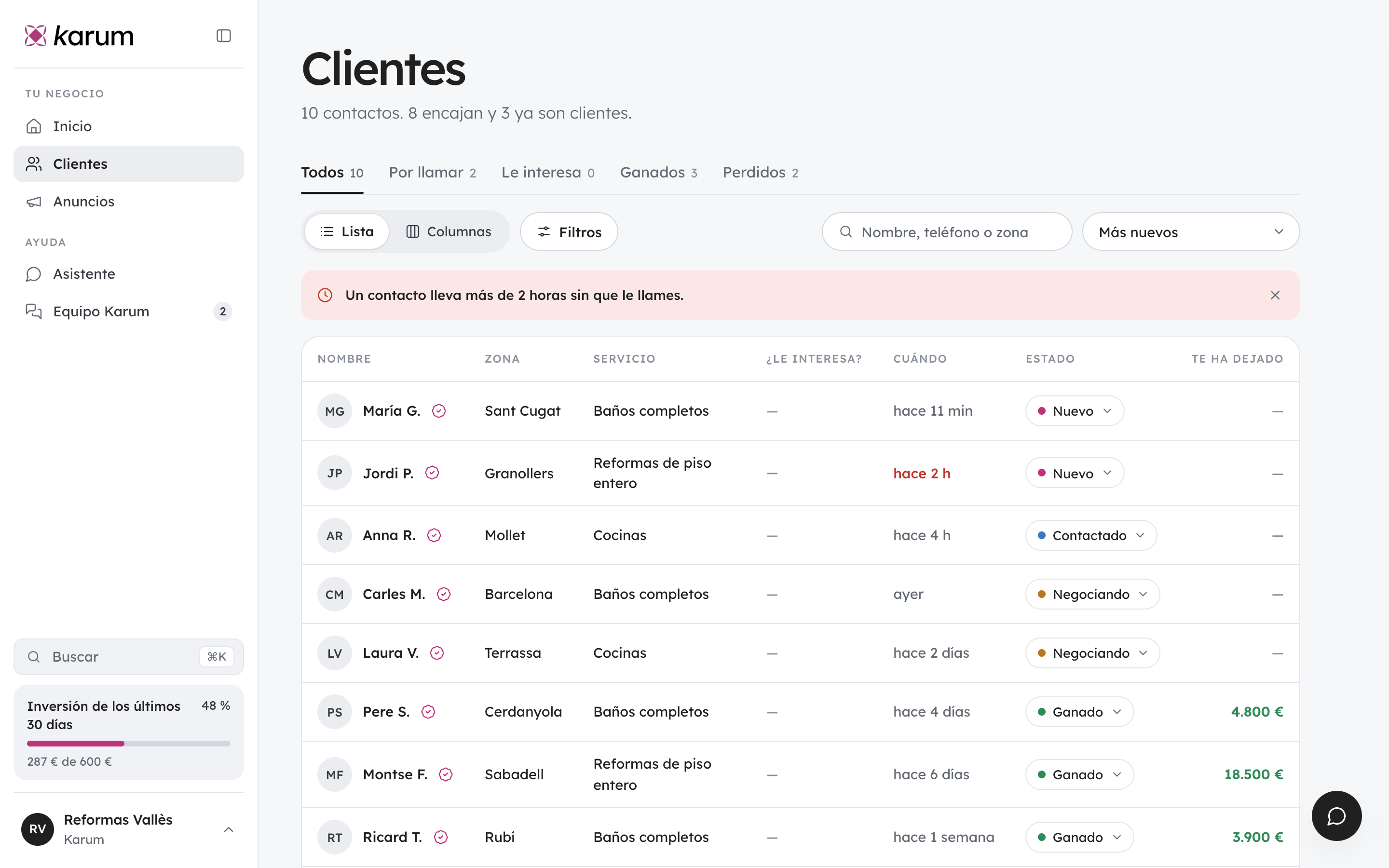
Las pestañas
En la Lista, arriba tienes:
- Todos: todos tus contactos.
- Por llamar: los que siguen en Nuevo. Es tu lista del día.
- Le interesa: los que has marcado que les interesa y siguen abiertos, en Contactado o Negociando.
- Ganados: tus ventas.
- Perdidos: los que no han salido.
Si algún contacto lleva más de 2 horas en Nuevo, te lo decimos arriba: Un contacto lleva más de 2 horas sin que le llames, y su «hace…» sale en rojo.
Buscar, filtrar y ordenar
- Buscar: escribe un nombre, un teléfono o una zona.
- Filtros: por Servicio, Zona, Anuncio que lo trajo, Cuándo entró (Hoy, Últimos 7 días o Últimos 30 días), Si encaja (Encajan o No encajan), ¿Le interesa? (Sí, No o Sin marcar) y Estado. Los que tienes puestos salen debajo: quítalos uno a uno o, en el panel de filtros, todos con Quitar filtros.
- Orden: Más nuevos o Primero los que encajan, que pone arriba a los que encajan y aún no has contactado.
El sello Encaja, junto al nombre, marca a quien encaja por lo que contestó en el formulario. Más en Calidad del contacto.
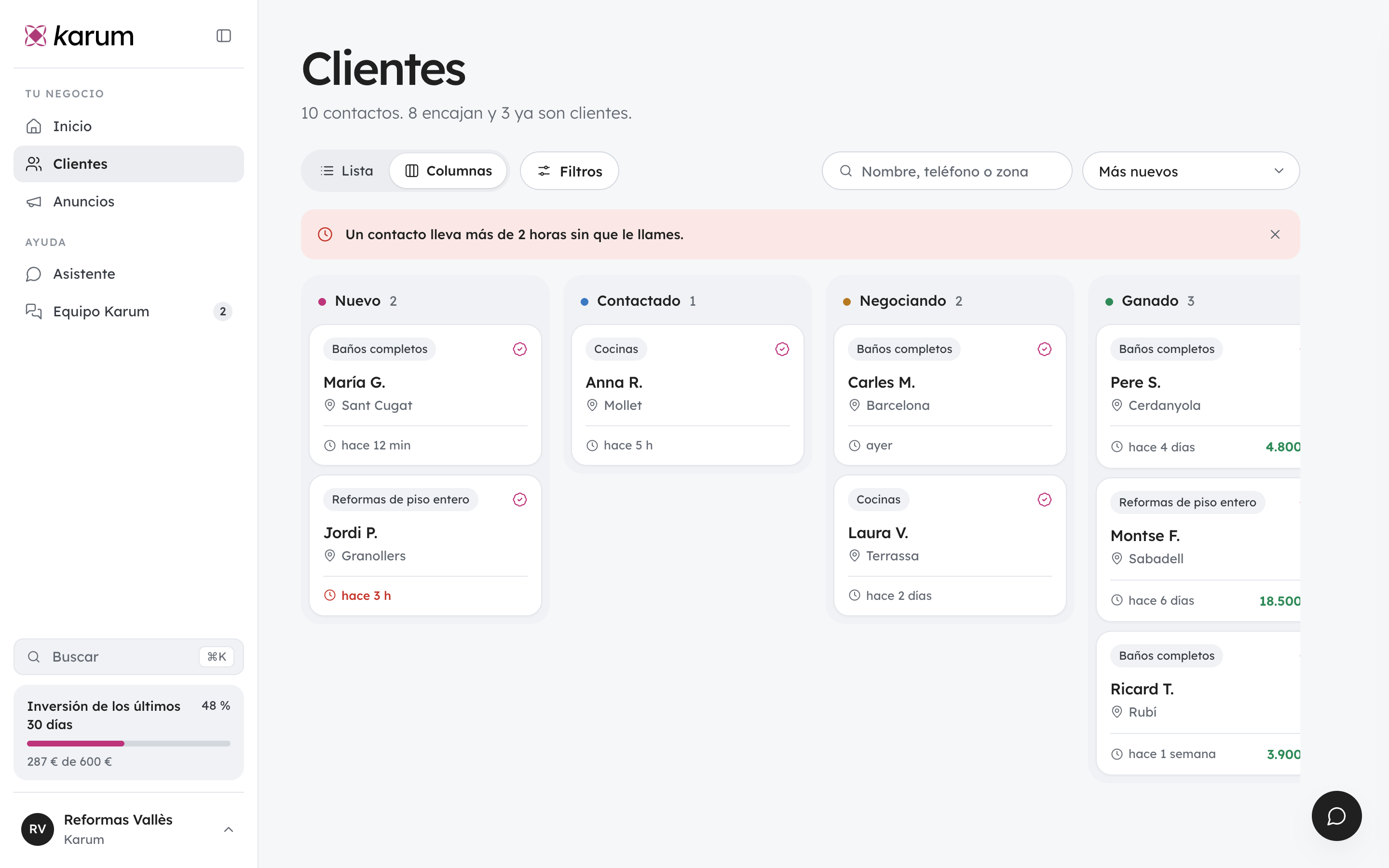
Lista o columnas
La Lista va mejor para buscar y comparar: ves la zona, el servicio, ¿Le interesa?, cuándo entró, el Estado y lo que Te ha dejado. Puedes cambiar el estado desde la propia fila.
En Columnas ves tu embudo: una columna por estado (Nuevo, Contactado, Negociando, Ganado y Perdido). Arrastra una tarjeta de una columna a otra para cambiar su estado. En las ganadas ves lo que te han dejado.
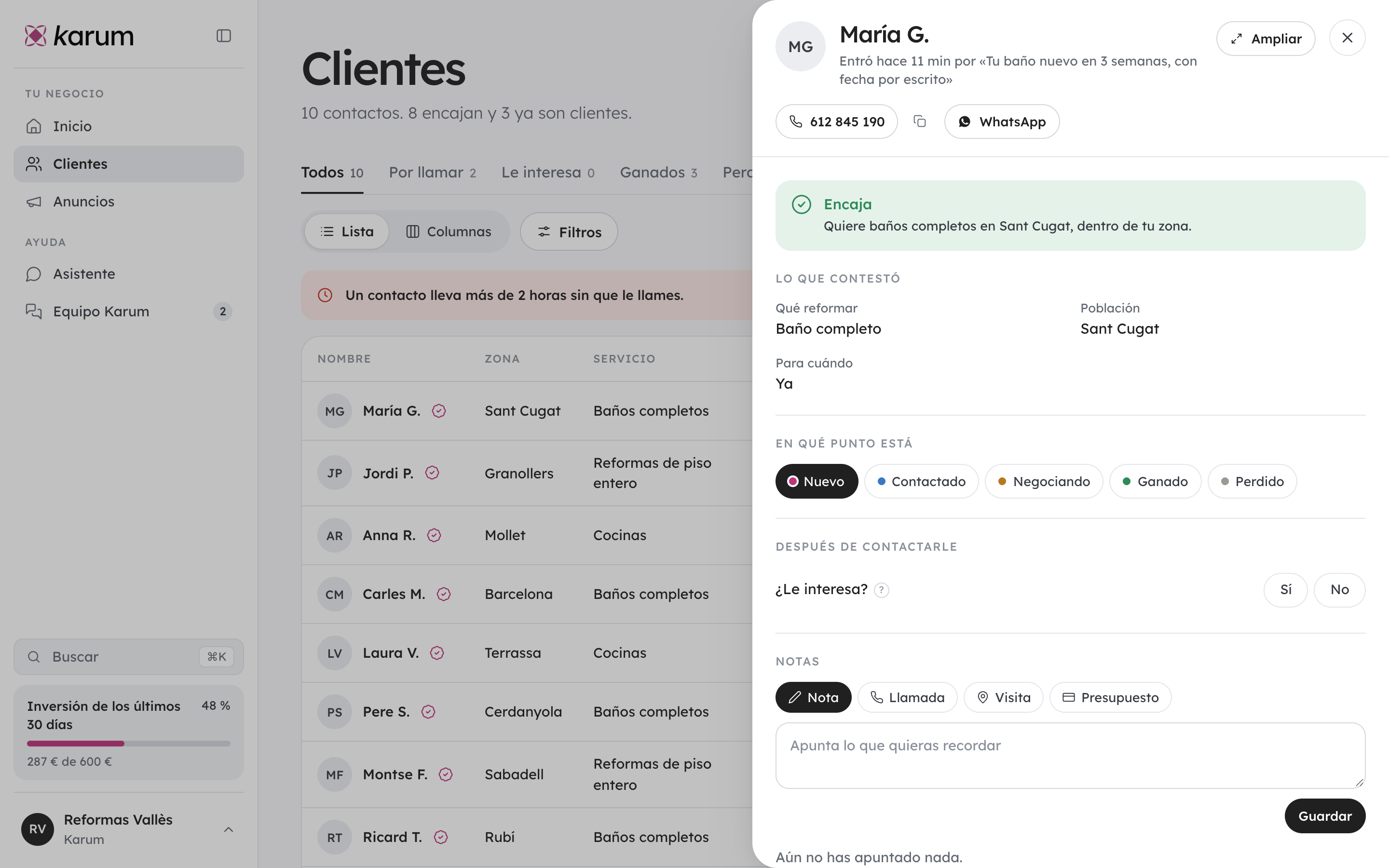
El detalle de un contacto
Pulsa una fila o una tarjeta y se abre su detalle al lado. Ahí tienes:
- su nombre y cuándo entró, y por qué anuncio;
- su teléfono, para llamarle, con un botón para copiarlo; su email si lo dejó; y WhatsApp, que abre la conversación con un primer mensaje ya escrito (lo puedes cambiar antes de enviarlo);
- Encaja o No encaja, con lo que quiere o el motivo: lo dice el formulario, antes de que llames;
- Lo que contestó en el formulario;
- En qué punto está: su estado;
- Después de contactarle: ¿Le interesa? Sí o No, que marcas tú después de hablar con él. Si lo has ganado, Te ha dejado, con el importe;
- tus Notas;
- Qué anuncio lo trajo, con el anuncio que vio;
- Pregúntanos qué hacer con…, que abre el Asistente con este contacto delante.
Si la misma persona te deja sus datos más de una vez, la juntamos en un solo contacto y te lo decimos: También dejó sus datos….
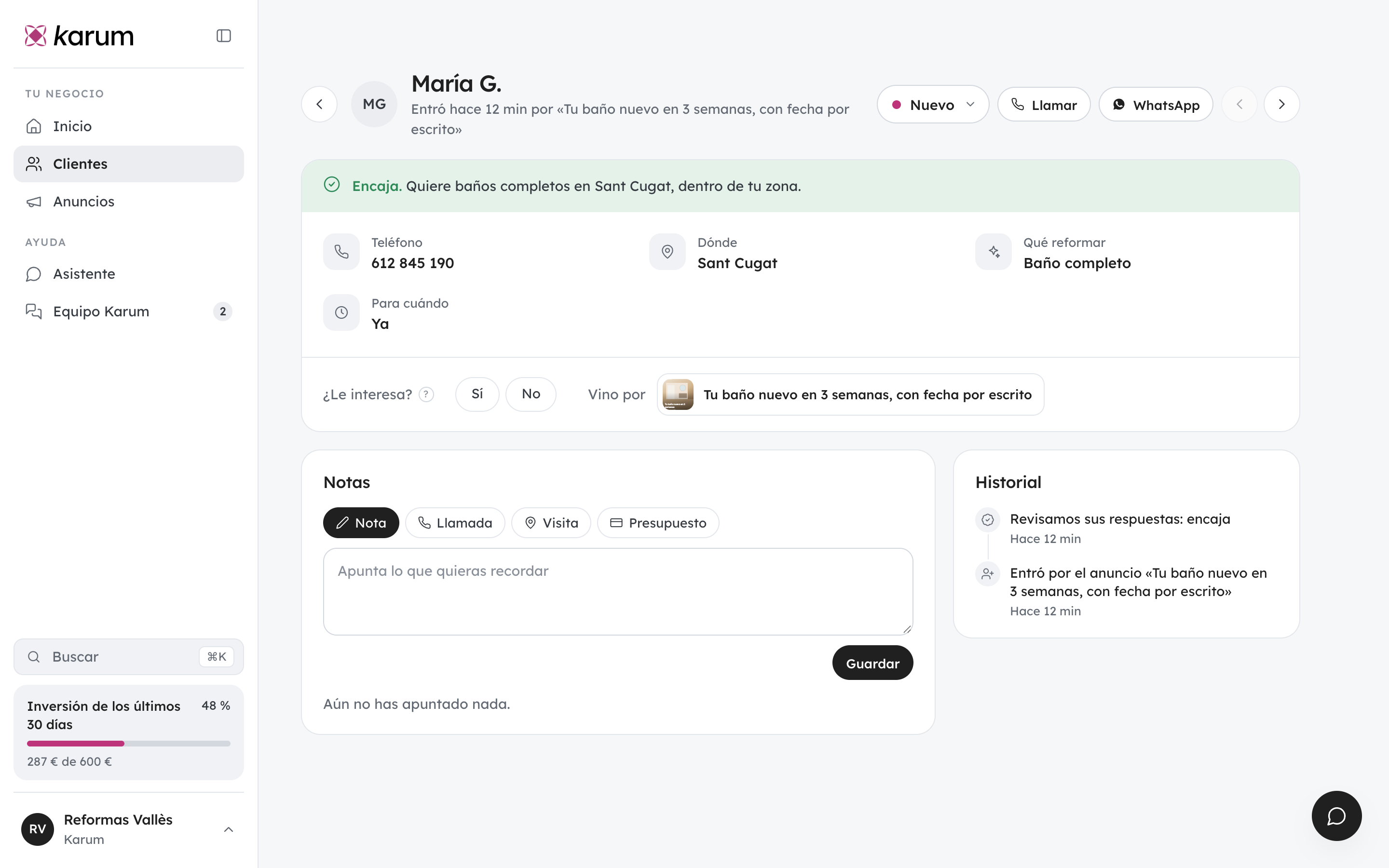
La ficha entera
Pulsa Ampliar, o Ver la ficha entera, con el historial, y se abre su ficha a pantalla completa: Contacto y lo que contestó, tus Notas y el Historial, todo lo que ha pasado con ese contacto, día a día. Con las flechas pasas al anterior o al siguiente de tu lista sin volver atrás.
Notas
En Notas eliges qué apuntas (Nota, Llamada, Visita o Presupuesto), lo escribes y pulsas Guardar. Más en Estados y seguimiento.
Empieza el día por A quién contactar, en Inicio, o por la pestaña Por llamar en Clientes. Después mira Le interesa para no dejar ninguna oportunidad abierta.